
Damit Sie die Internetadresse Ihrer Vulcavo-Oberfläche nicht jedes Mal erneut eingeben müssen, können Sie diese als Favorit in Ihrem Browser speichern. Je nachdem, welchen Browser Sie verwenden, unterscheidet sich die Vorgehensweise etwas.
1. Google Chrome
- Öffnen Sie Google Chrome.
- Rufen Sie Ihre Vulcavo-Oberfläche auf.
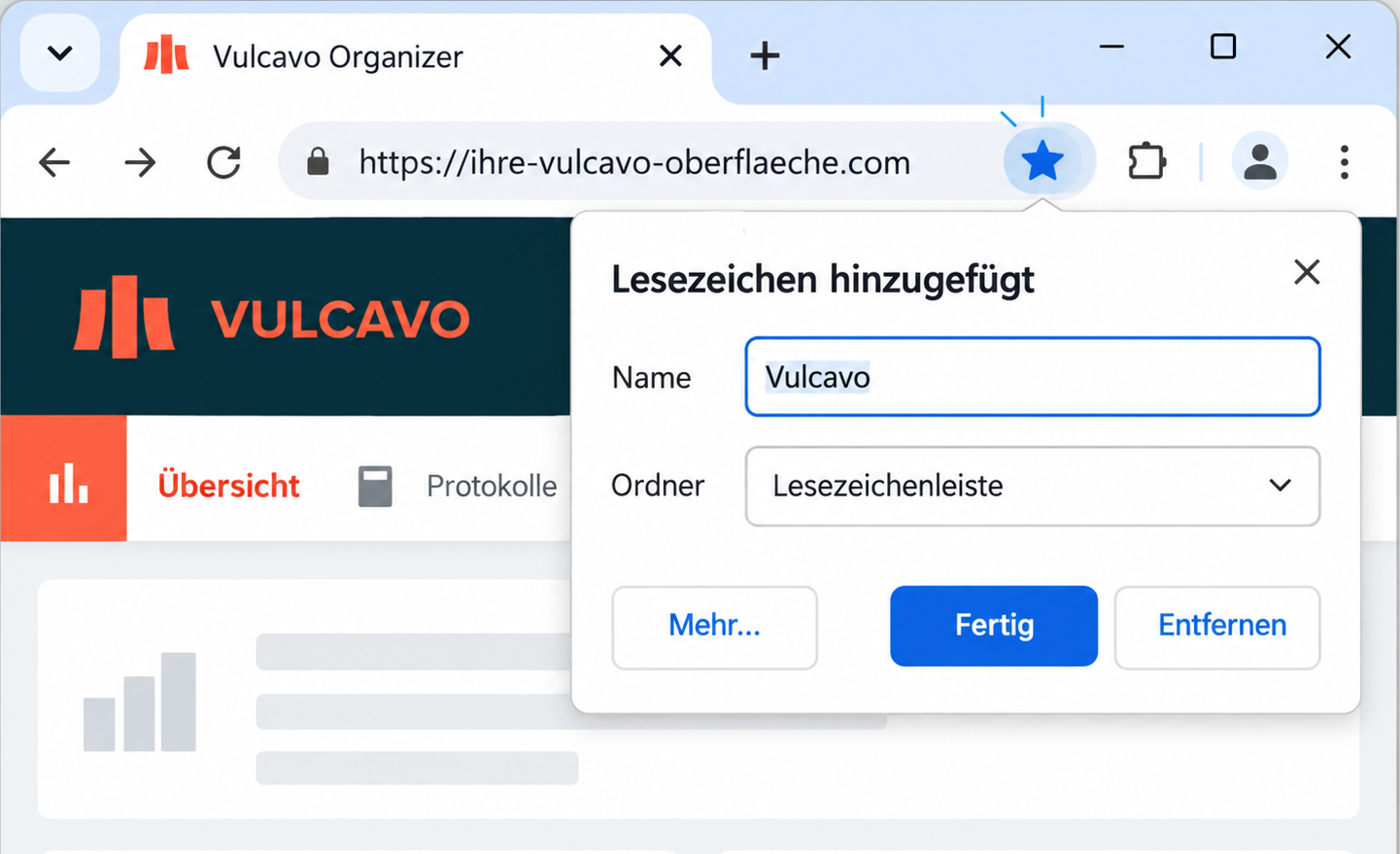
- Klicken Sie oben rechts in der Adressleiste auf das Sternsymbol ☆.
- Geben Sie bei „Name“ beispielsweise Vulcavo ein.
- Wählen Sie unter „Ordner“ die Option Lesezeichenleiste aus.
- Klicken Sie auf Fertig.
Wo finden Sie Ihren Favoriten?
Sie finden Vulcavo künftig in der Lesezeichenleiste direkt unterhalb der Adressleiste. Sollte die Leiste nicht sichtbar sein, können Sie diese mit der Tastenkombination Strg + Umschalt + B einblenden.
2. Microsoft Edge
- Öffnen Sie Microsoft Edge.
- Rufen Sie Ihre Vulcavo-Oberfläche auf.
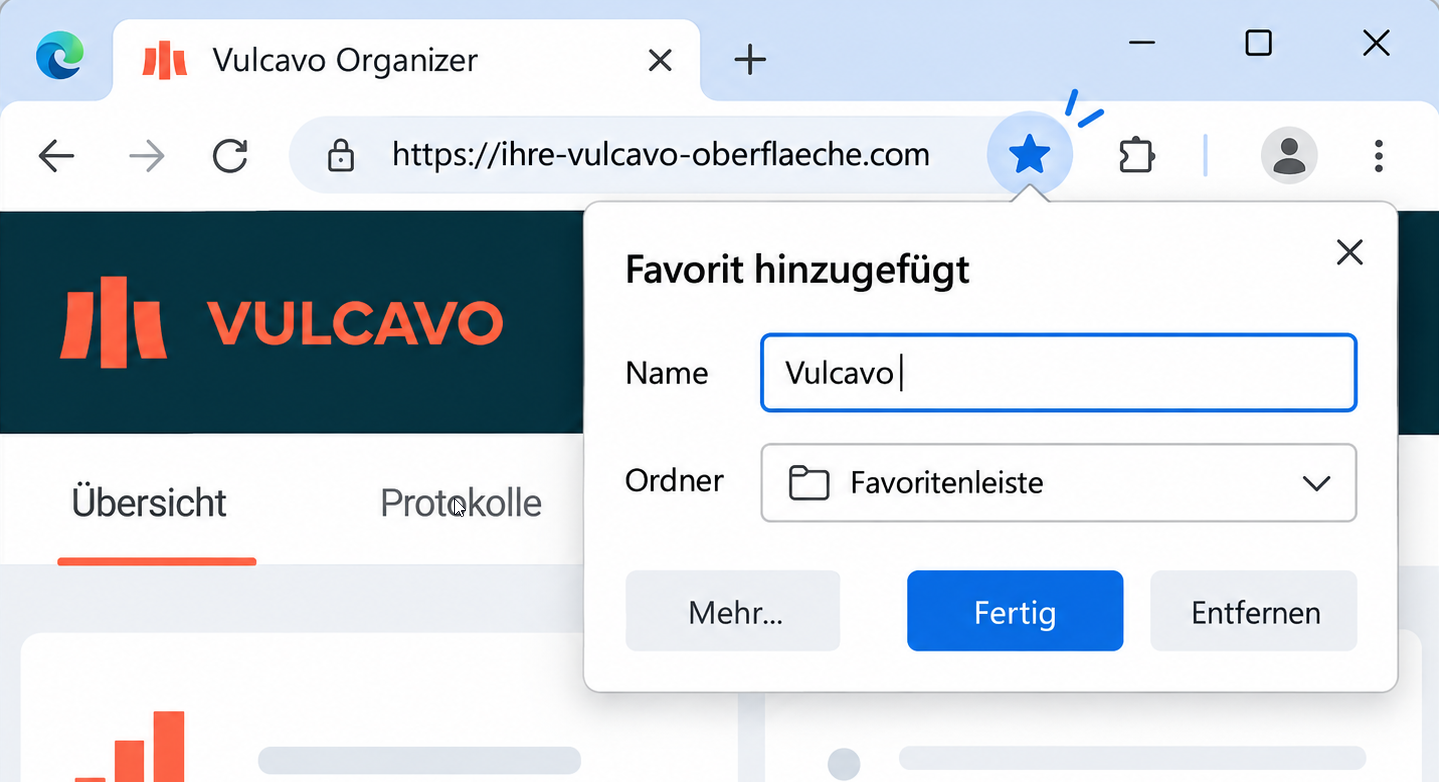
- Klicken Sie oben rechts in der Adressleiste auf das Sternsymbol ☆.
- Geben Sie als Namen beispielsweise Vulcavo ein.
- Wählen Sie unter „Ordner“ die Option Favoritenleiste aus.
- Klicken Sie auf Fertig.
Wo finden Sie Ihren Favoriten?
Sie finden Vulcavo künftig in der Favoritenleiste direkt unterhalb der Adressleiste. Sollte die Leiste nicht sichtbar sein, können Sie diese mit der Tastenkombination Strg + Umschalt + B einblenden.
3. Mozilla Firefox
- Öffnen Sie Mozilla Firefox.
- Rufen Sie Ihre Vulcavo-Oberfläche auf.
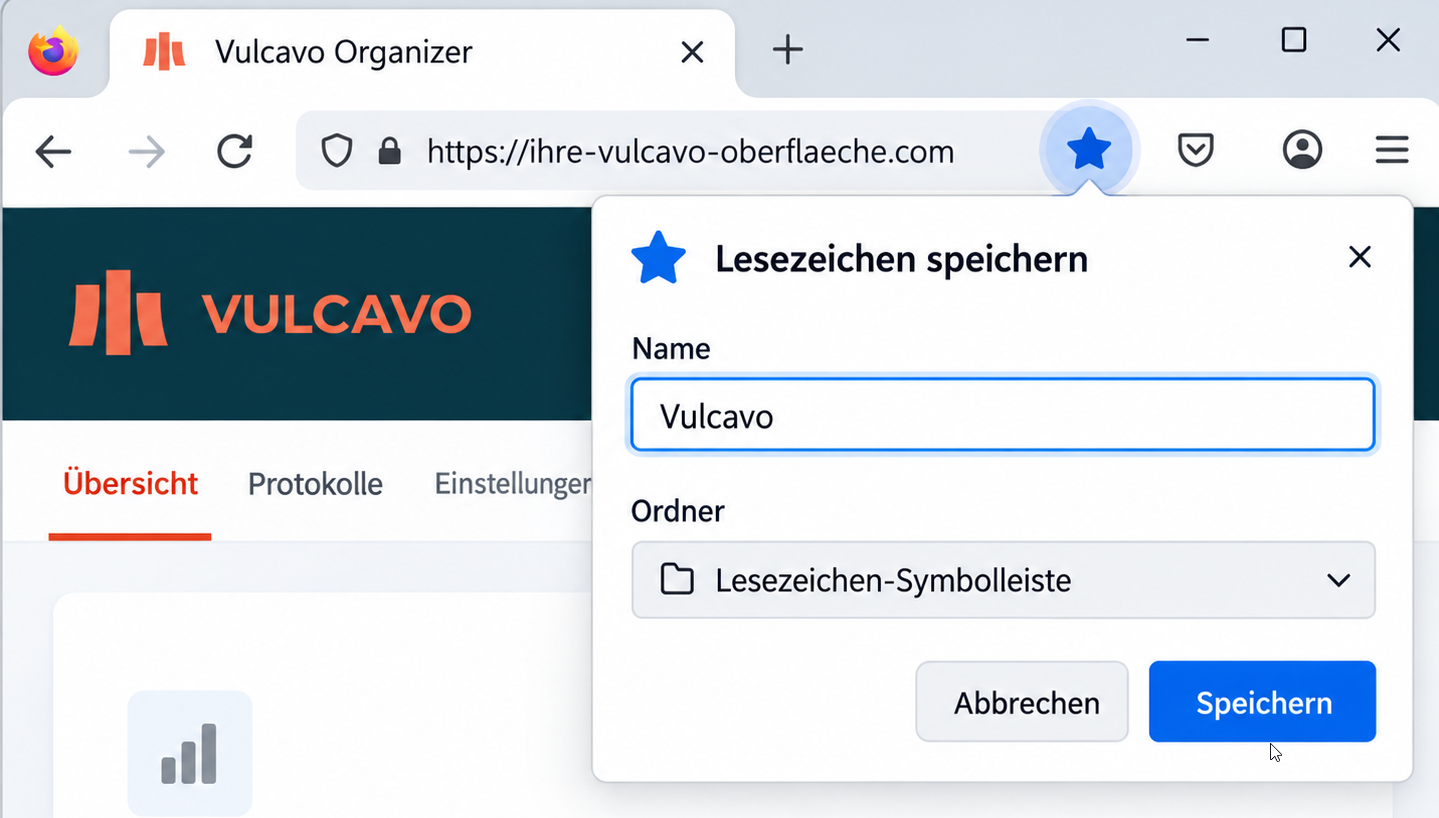
- Klicken Sie oben rechts in der Adressleiste auf das Sternsymbol ☆.
- Geben Sie als Namen beispielsweise Vulcavo ein.
- Wählen Sie unter „Ordner“ die Option Lesezeichen-Symbolleiste aus.
- Klicken Sie auf Speichern.
Wo finden Sie Ihren Favoriten?
Sie finden Vulcavo künftig in der Lesezeichen-Symbolleiste direkt unterhalb der Adressleiste. Sollte die Leiste nicht sichtbar sein, klicken Sie mit der rechten Maustaste in einen freien Bereich neben der Adressleiste. Wählen Sie anschließend unter „Lesezeichen-Symbolleiste“ die Option „Immer anzeigen“ aus.
4. Safari
- Öffnen Sie Safari.
- Rufen Sie Ihre Vulcavo-Oberfläche auf.
- Klicken Sie oben in der Menüleiste auf Lesezeichen.
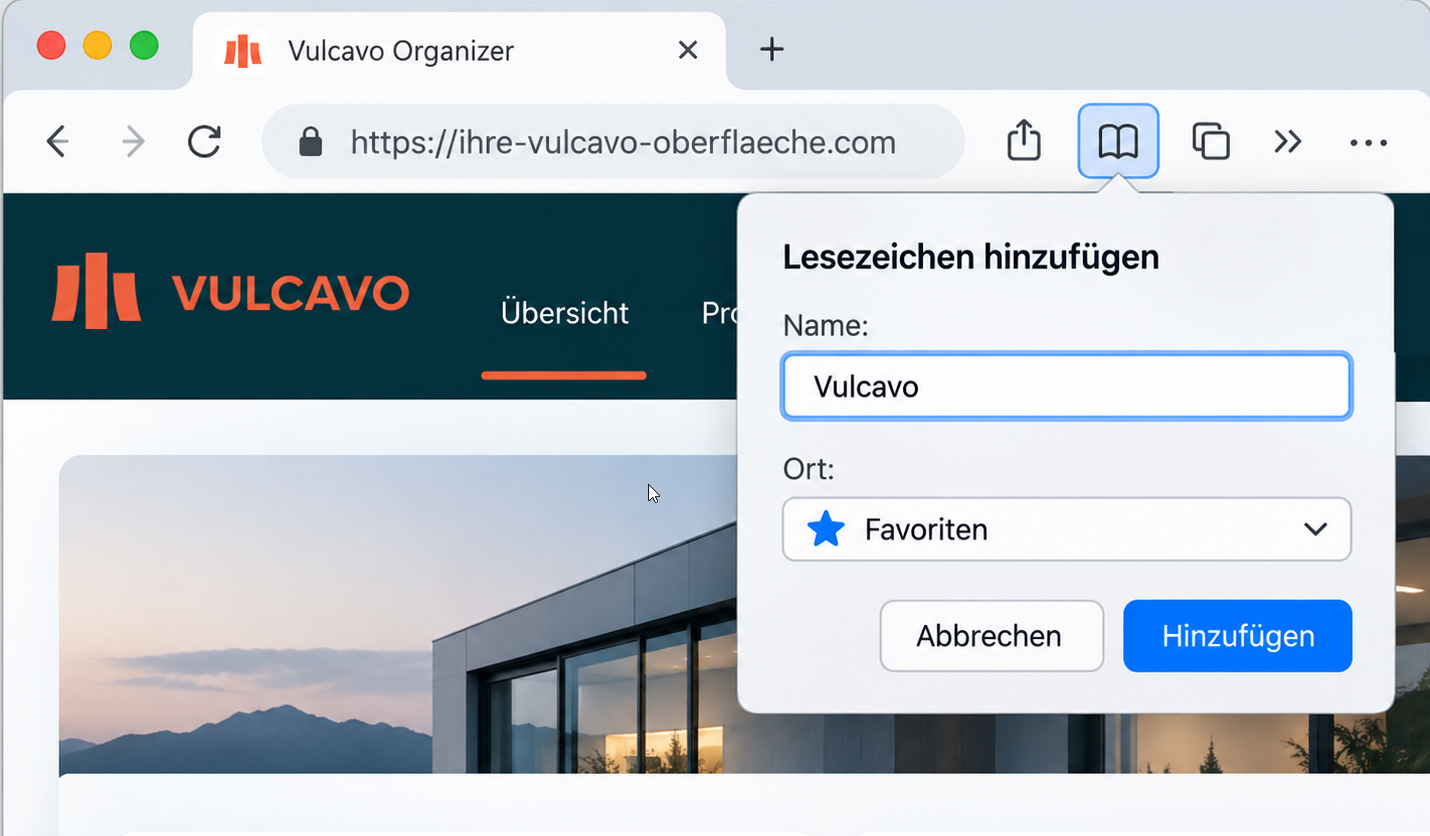
- Wählen Sie Lesezeichen hinzufügen aus.
- Wählen Sie als Speicherort Favoriten aus.
- Geben Sie als Namen beispielsweise Vulcavo ein.
- Klicken Sie auf Hinzufügen.
Wo finden Sie Ihren Favoriten?
Sie finden Vulcavo künftig in Ihrer Favoritenleiste. Sollte diese nicht sichtbar sein, klicken Sie oben in der Menüleiste auf Darstellung und anschließend auf Favoritenleiste einblenden.
Sie haben Fragen zu weiteren Anwendungen & Funktionen? Dann schauen Sie sich unseren umfangreichen Wissens- und Erklärvideobereich an oder wenden Sie sich direkt an unseren Support - service@vulcavo.de