
Inhaltsverzeichnis:
1. Stimmrecht über Untergemeinschaften steuern
2. Einzelne Eigentümer während einer Versammlung sperren
3. Online-Teilnahme bei einer Präsenzversammlung verhindern
4. Nur bestimmte Eigentümer zur Versammlung einladen
1. Stimmrecht über Untergemeinschaften steuern
Sind bestimmte Eigentümer grundsätzlich nur für ausgewählte Tagesordnungspunkte stimmberechtigt, empfehlen wir die Steuerung über Untergemeinschaften.
Sie können in den Objekteinstellungen eine passende Untergemeinschaft anlegen und dieser ausschließlich die Einheiten zuordnen, die für den entsprechenden Sachverhalt stimmberechtigt sind.
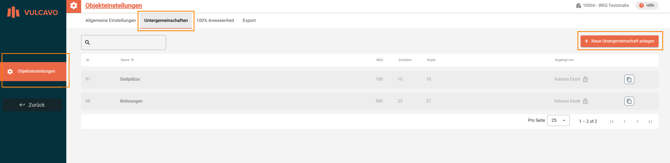
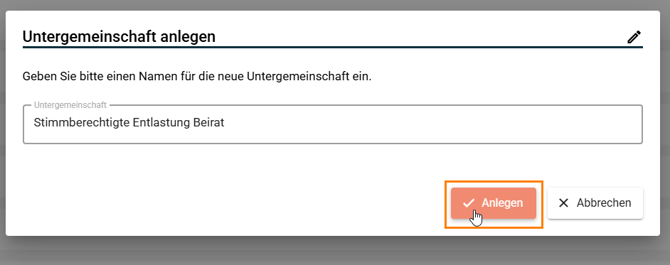
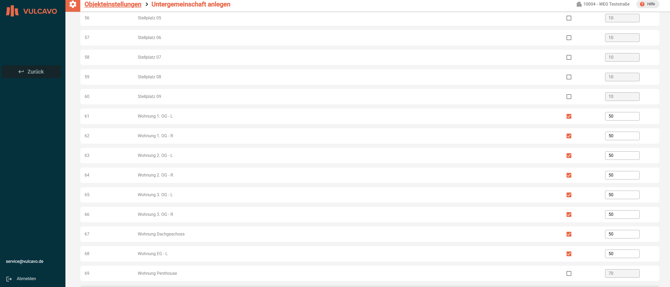
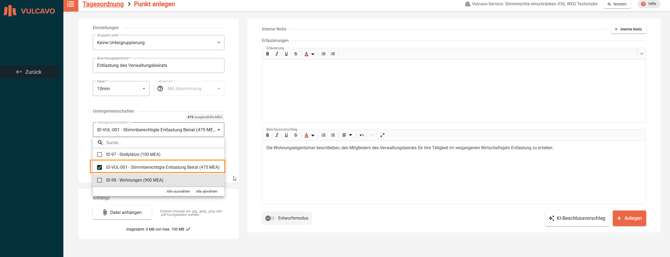
Beim Anlegen oder Bearbeiten des Tagesordnungspunktes wählen Sie anschließend die entsprechende Untergemeinschaft aus. Dadurch werden bei der Abstimmung nur die zugehörigen Einheiten berücksichtigt.
2. Einzelne Eigentümer während einer Versammlung sperren
Soll ein einzelner Eigentümer während der Versammlung grundsätzlich oder nur für bestimmte Tagesordnungspunkte ausgeschlossen werden, können Sie diesen in der Teilnehmerübersicht sperren.
Unter dem Reiter „Teilnehmer“ können Sie in der „Teilnehmer-Übersicht“ die betreffende Person zu Beginn oder während der Versammlung auf den Status „Gesperrt“ setzen.
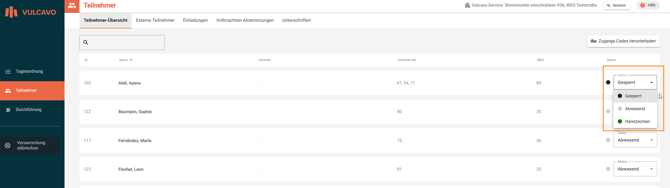
Soll die Sperre nur für einen einzelnen Tagesordnungspunkt gelten, muss die Person nach Abschluss der Abstimmung wieder zugelassen werden.
Wichtig: Bei hybriden und virtuellen Versammlungen werden gesperrte Eigentümer gleichzeitig aus der Videokonferenz und der Versammlung entfernt. Nachdem die Sperre aufgehoben wurde, müssen sie sich erneut mit ihren Zugangsdaten anmelden.
Empfohlener Ablauf bei einer einzelnen Abstimmung
Nicht immer ist es notwendig, eine Person bereits vor der Abstimmung zu sperren. Häufig reicht es aus, die Beteiligten vor Beginn der Abstimmung darauf hinzuweisen, welche Personen bei diesem Tagesordnungspunkt nicht stimmberechtigt sind.
Besprechen Sie den Tagesordnungspunkt zunächst gemeinsam mit allen Eigentümern.
Weisen Sie vor Beginn der Abstimmung darauf hin, welche Personen bei diesem Tagesordnungspunkt nicht stimmberechtigt sind.
Starten Sie anschließend die Abstimmung. Währenddessen können Sie einsehen, welche Stimmen abgegeben werden.
Hat eine nicht stimmberechtigte Person dennoch abgestimmt, können Sie die Abstimmung zurücksetzen und die betreffende Person vor der erneuten Abstimmung sperren.
Nach Abschluss der Abstimmung setzen Sie den Status wieder von „Gesperrt“ auf „Abwesend“.
3. Online-Teilnahme bei einer Präsenzversammlung verhindern
Bei einer reinen Präsenzversammlung können Sie zunächst alle Teilnehmer sperren.
Eigentümer, die tatsächlich vor Ort erscheinen, werden anschließend einzeln entsperrt und entweder auf „Handzeichen“ oder auf „Abwesend“ gesetzt, wenn sie sich mit dem eigenen Gerät einwählen und online abstimmen möchten.
Dadurch verhindern Sie, dass sich Eigentümer online in eine reine Präsenzversammlung einwählen.
Empfohlener Ablauf
Zu Beginn sperren Sie alle Teilnehmer initial, indem Sie den Schalter betätigen. Dieser muss jetzt grün sein.
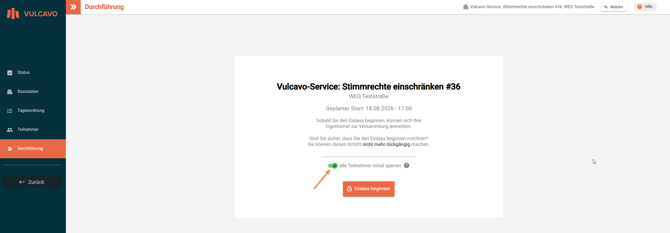
Eigentümer, die tatsächlich vor Ort teilnehmen, können Sie anschließend auf „Abwesend“ setzen, wenn diese sich mit ihrem eigenen mobilen Endgerät einwählen und darüber abstimmen möchten. Soll die Abstimmung stattdessen direkt vor Ort per Handzeichen erfolgen, setzen Sie den Teilnehmer auf „Handzeichen“.
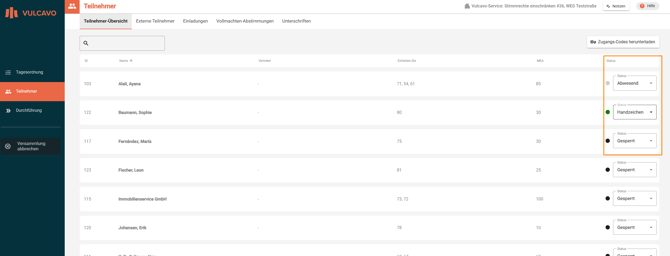
Dadurch verhindern Sie, dass sich Eigentümer online in eine reine Präsenzversammlung einwählen.
4. Nur bestimmte Eigentümer zur Versammlung einladen
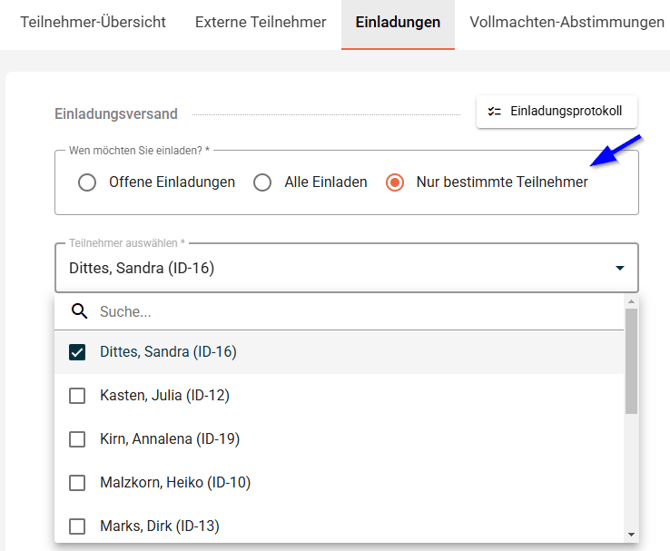
Steht bereits vor dem Einladungsversand fest, dass nur bestimmte Eigentümer an der Versammlung teilnehmen sollen, können Sie die Auswahl direkt beim Einladungsversand treffen.
Wählen Sie hierzu unter „Teilnehmer“ im Bereich des Einladungsversands ausschließlich die Personen aus, die eine Einladung erhalten sollen.
Nur diese Personen erhalten anschließend ihre individuellen Zugangsdaten.
Sie haben Fragen zu weiteren Anwendungen & Funktionen? Dann schauen Sie sich unseren umfangreichen Wissens- und Erklärvideobereich an oder wenden Sie sich direkt an unseren Support - service@vulcavo.de