
Alle Informationen finden Sie in diesem Video:
Lösungsansätze für mögliche Fehlerprotokolle finden Sie hier.
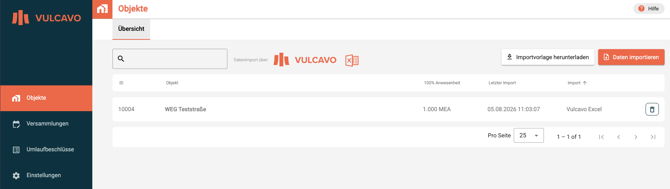
Möchten Sie Ihre Stammdaten mit unserer Excel-Vorlage importieren, können Sie unter dem Reiter "Objekte" oben rechts jederzeit die aktuellste Import-Vorlage herunterladen.
In der Excel-Vorlage finden Sie vier Registerkarten, die Sie pflegen müssen: Objekte, Teilnehmer, Einheiten und Gemeinschaftstypen.
Sie können theoretisch die Spaltenbezeichnungen verändern und z.B. Objekt_id auch in "interner Objekt-Identifizierer" umbenennen. Für den Import der Daten kommt es lediglich auf die Reihenfolge der Spalten an.
Die Pflichtfelder sind jeweils mit dem Symbol 📍 gekennzeichnet. Alle anderen Felder sind freiwillige Angaben – sie sollten idealerweise trotzdem gepflegt werden, zum Beispiel die Anschrift des Eigentümers, damit Einladungen bei Bedarf auch per Post versendet werden können.
Objekte
Unter „Objekte“ müssen Sie alle Informationen rund um das Objekt eintragen.

Objekt_id 📍
Weisen Sie jedem Objekt eine eindeutige ID zu. Diese ID dient dazu, dass Vulcavo das Objekt zuverlässig identifizieren kann.
Wichtig: Pro Objekt darf nur eine ID vergeben werden.
Name 📍
Der Name des Objektes kann frei vergeben werden. In der Praxis wird meist die Adresse der Liegenschaft genutzt.
Beschreibung
Auch dieses Feld ist individuell und frei wählbar.
Straße + Hausnummer
Straße und Hausnummer der Liegenschaft.
PLZ
Postleitzahl der Liegenschaft.
Stadt
Stadt der Liegenschaft.
Land
Land (Länderkürzel) der Liegenschaft.
Bitte beachten Sie dabei, dass sich die Nutzung von Vulcavo derzeit grundsätzlich nur für Deutschland (DE) eignet.
Objekt_Referenz_id
Bei Bedarf die Objekt-Nummer aus Ihrem ERP- oder CRM-Sytem.
Hinweis: Wenn eine Objekt_Referenz_id gepflegt ist, dann wird diese ID bei der Objektauswahl in Vulcavo angezeigt. Wenn keine Objekt_Referenz_id gepflegt ist, wird die Objekt_id verwendet.
Teilnehmer
Hier tragen Sie die Teilnehmer (Eigentümer) ein.

Teilnehmer_id 📍
Mit dieser ID vergeben Sie eine eindeutige ID je Teilnehmer.
Hinweis: Diese Zahl kann nur einmal je Objekt vergeben werden. Sie muss nicht je Import oder Vulcavo-Instanz eindeutig sein.
Objekt_id 📍
Mit dieser ID ordnen Sie die Teilnehmer einem Objekt zu. Sie verwenden die Zahl, die Sie vorn in der ersten Registerkarte dem Objekt gegeben haben.
Vorname
Vorname des jeweiligen Teilnehmers/Eigentümers.
Nachname 📍
Nachname des jeweiligen Teilnehmers/Eigentümers.
Briefanrede
Briefanrede des Teilnehmers/Eigentümers. Sie ersetzt die komplette Anrede und sollte daher mit einem Komma enden, z. B.: "Moin Frau Musterfrau,"
Hinweis: Wenn eine Briefanrede eingetragen ist, wird diese verwendet und nicht eine zusammengesetzte Briefanrede aus "Sehr geehrte[r] [Anrede] [Titel] [Vorname] [Nachname]".
Anrede
Anrede des Teilnehmers/Eigentümers.
E-Mail
E-Mail-Adresse des Teilnehmers/Eigentümers.
Telefon
Telefonnummer des Teilnehmers/Eigentümers.
Stadt
Wohnort des Teilnehmers/Eigentümers.
PLZ
Postleitzahl des Wohnortes des Teilnehmers/Eigentümers
Straße + Hausnummer
Anschrift des Teilnehmers/Eigentümers.
Land
Land (Länderkürzel) der Anschrift des Teilnehmers/Eigentümers.
Zusätzliche Adresszeile
Hier können Sie optionale Zusatzangaben eintragen, z. B. "Apartment 4A" oder "c/o Larry McDavid". Diese Angaben erscheinen im Anschriftenfeld direkt unter dem Namen des Empfängers.
Vollständige Adresse
Adresse einer zustellbevollmächtigten Person oder eines anderen Anschriftenempfängers.
Bitte geben Sie die Adresse vollständig mit Zeilenumbrüchen ein. Beispiel:
Kanzlei Mustermann
Musterweg 5B
12345 Musterstadt
Hinweis: Wenn hier eine Anschrift hinterlegt ist, wird diese sowohl im Anschriftenfeld der Einladung als auch bei den Rücksendeangaben in der Vollmacht angedruckt. Unter Vollmachtgeber erscheint weiterhin der Eigentümer mit seiner vollständigen Adresse.
Teilnehmer_Referenz_id
Diese ID kann frei vergeben werden. Sie erscheint sowohl in der Teilnehmerübersicht in Vulcavo als auch auf dem Einladungsdokument.
Hinweis: Wenn Sie hier keine eigene ID eintragen, wird automatisch die Teilnehmer_id verwendet.
Kontaktpräferenz
Sie können hier entweder "email" oder "letter" eintragen – oder das Feld freilassen.
Ist zu einem Teilnehmer/Eigentümer zwar eine E-Mail-Adresse hinterlegt, in der Kontaktpräferenz jedoch "letter" angegeben und Sie klicken auf Einladen, wird keine E-Mail versendet. Stattdessen wird für diese Person automatisch ein PDF-Dokument zur postalischen Einladung erzeugt.
Hinweis:
Die Felder können zwar leer bleiben – jedoch gilt:
-
Ohne hinterlegte E-Mail-Adresse kann keine Einladung per E-Mail versendet werden.
-
Ohne hinterlegte Anschrift kann keine Einladung per Post verschickt werden.
Titel
Sie können hier Angaben zum Titel (z.B. Dr., Prof., Dipl.-Ing.) machen. Eine Eintragung in der Spalte Titel wird folgendermaßen berücksichtigt:
-
für die zusammengesetzte Briefanrede aus "Sehr geehrte[r] [Anrede] [Titel] [Vorname] [Nachname]".
-
im Empfängerbereich wird er vor [Vorname] [Nachname] ergänzt.
Einheiten
Hier treffen Sie die Zuteilung der Einheiten zu den Teilnehmern.

Einheiten_id 📍
Tragen Sie hier die Nummer der Einheit ein. Eine Einheit kann nur eine ID haben.
Teilnehmer_id 📍
Ordnen Sie hier die zugehörige Teilnehmer-ID aus der vorherigen Registerkarte zu.
Miteigentümer: zwei (oder mehrere Eigentümer) teilen sich eine Einheit. Sie ordnen die gleiche Einheiten-ID mit exakt den gleichen Stimmwerten den unterschiedlichen Teilnehmern zu. Die Miteigentumsanteile müssen nicht halbiert werden – das erkennt die Software automatisch.
Mehrfacheigentümer: Ein Teilnehmer hat mehrere Einheiten. Sie ordnen also die gleiche Teilnehmer-ID den unterschiedlichen Einheiten-IDs zu.
Beispiel:
Ein Eigentümer hat drei Einheiten.
Dafür werden drei Zeilen angelegt – alle mit derselben Teilnehmer-ID, aber jeweils mit einer anderen Einheiten-ID.
Einheiten-Name
Vergeben Sie den Namen der Einheit, der später in der Software angezeigt werden soll.
Gemeinschaftstyp_Anz_Stimmen 📍
Geben Sie hier die Stimmstärke für den jeweiligen Gemeinschaftstyp an.
Diese Angabe wird bei Abstimmungen berücksichtigt, sobald eine Untergemeinschaft ausgewählt wurde.
Das Feld eignet sich besonders für abweichende oder besondere Stimmregelungen aus der Teilungserklärung.
Da Einheit_Anz_Stimmen optional ist, können Sie bei keinen Sonderregelungen die regulären MEA direkt in Gemeinschaftstyp_Anz_Stimmen eintragen.
Beispiele:
-
Klassische Regelung: Stimmgewicht nach MEA
– Die MEA können direkt hier im Gemeinschaftstyp eingetragen werden. -
Sonderregelung: „jede Wohnung 10 Stimmen, jeder Stellplatz 2 Stimmen“
– Die besonderen Stimmgewichte tragen Sie in Gemeinschaftstyp_Anz_Stimmen ein (z. B. 10 oder 2).
– Die regulären MEA aus der Teilungserklärung sollten in diesem Fall zusätzlich in Einheit_Anz_Stimmen gepflegt werden.
Objekt_id 📍
Tragen Sie hier die vorher vergebene Objekt-ID ein.
Gemeinschaftstyp_id 📍
Hier entscheiden Sie, zu welcher Untergemeinschaft die Einheit zugeordnet wird. Tragen Sie entsprechend die ID ein, welche Sie in der letzten Registerkarte der Untergemeinschaft zugeordnet haben.
Einheit_Anz_Stimmen
Geben Sie hier die Stimmstärke der Einheit an (also die Miteigentumsanteile laut Teilungserklärung). Die hier eingetragene Stimmstärke wird anschließend als MEA in der Teilnehmerübersicht angezeigt.
Hinweis: Der eingetragene Wert bestimmt ausschließlich, um wie viel MEA die anwesenden MEA einer Versammlung steigen, wenn ein Vertreter dieser Einheit anwesend ist.
Er hat keinen Einfluss auf die MEA, die bei Abstimmungen verwendet werden.
Einheit_Referenz_id
Hier vergeben Sie die ID der Einheit, die in Vulcavo angezeigt werden soll - beispielsweise diejenige, die Sie in Ihrem ERP- oder CRM-System für diese Einheit verwenden.
Hinweis: Wenn keine Einheit_Referenz_id gepflegt ist, wird die Einheiten_id verwendet.
Gemeinschaftstypen
Hier definieren Sie Ihre Untergemeinschaften. Dabei müssen Sie keine Untergemeinschaft „Gesamt“ anlegen, denn das kann in der Software direkt im Tagesordnungspunkt geregelt werden.

Gemeinschaftstyp_id 📍
Hier vergeben Sie die ID der Untergemeinschaft.
Name 📍
Tragen Sie den Namen der Untergemeinschaft (Wohnung, Stellplätze, Carport, Aufzug, etc.) ein.
Ist Stellplatz
Handelt es sich wirklich um einen Stellplatz, tragen Sie „WAHR“ ein. Das ist technisch wichtig für die Software.
Objekt_id 📍
Tragen Sie die Objekt_id ein, zu dem die Untergemeinschaft gehört.
Gemeinschaftstyp_Referenz_id
Hier vergeben Sie die ID der Untergemeinschaft, die in Vulcavo angezeigt werden soll - beispielsweise diejenige, die Sie in Ihrem ERP- oder CRM-System für diese Untergemeinschaft verwenden.
Hinweis: Wenn keine Gemeinschaftstyp_Referenz_id gepflegt ist, wird die Gemeinschaftstyp_id verwendet.
Sie haben Fragen zu weiteren Anwendungen & Funktionen? Dann schauen Sie sich unseren umfangreichen Wissens- und Erklärvideobereich an oder wenden Sie sich direkt an unseren Support - service@vulcavo.de