Warum entstehen Formatierungsprobleme?
Wenn Sie Texte aus anderen Programmen kopieren, zum Beispiel aus Word, einer PDF-Datei oder einer E-Mail, werden oft unsichtbare Formatierungen mit übernommen. Dazu gehören unter anderem Schriftarten, Abstände, Zeilenumbrüche oder andere Darstellungsinformationen.
Diese Fremdformatierungen können dazu führen, dass der eingefügte Text in Vulcavo anders aussieht als gewünscht. Zum Beispiel können unerwartete Zeilenumbrüche, unterschiedliche Abstände oder eine uneinheitliche Darstellung entstehen.
Das ist kein Vulcavo-spezifisches Problem. Ähnliche Effekte können auch auftreten, wenn Texte aus Word in eine E-Mail, in Teams oder in andere Programme eingefügt werden.
So vermeiden Sie Formatierungsprobleme
✅ Fügen Sie Texte ohne Formatierung ein
Nutzen Sie dafür die Tastenkombination Strg + Umschalt + V. (Die Umschalttaste erkennen Sie meist an einem Pfeil nach oben ⇧)
Damit wird nur der reine Text eingefügt. Die ursprüngliche Formatierung aus dem anderen Programm wird nicht übernommen.
Alternative Lösung über WordPad oder Editor
Falls das Einfügen ohne Formatierung nicht wie gewünscht funktioniert, können Sie den Text zunächst in WordPad oder den Editor einfügen. Dadurch werden viele Fremdformatierungen entfernt.
Anschließend kopieren Sie den Text aus WordPad und fügen ihn in Vulcavo ein.
Formatierung direkt in Vulcavo vornehmen
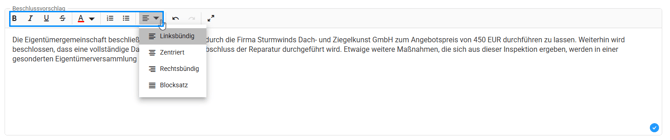
Nachdem der Text eingefügt wurde, empfehlen wir, die gewünschte Formatierung direkt in Vulcavo vorzunehmen. So stellen Sie sicher, dass der Text sauber und einheitlich dargestellt wird.
Dazu gehören zum Beispiel:
• Hervorhebungen
• Nummerierungen
• Aufzählungen
• Zeilenumbrüche