
Drücken Sie dafür die Windows-Taste und die P-Taste gleichzeitig. Es öffnet sich folgendes Menü:
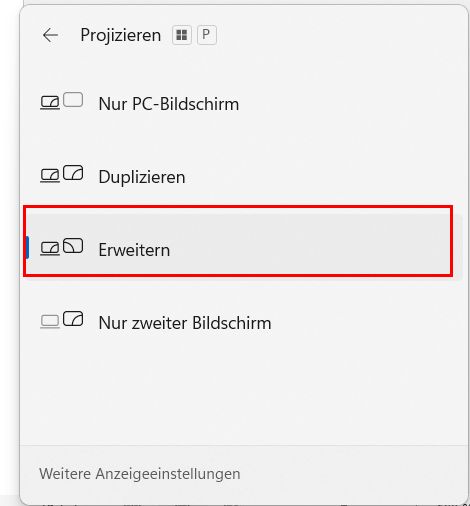
Hier wählen Sie "Erweitern". Danach können Sie das Fenster, in dem Sie die Bühnenansicht geöffnet haben, auf einen weiteren Bildschirm oder eine Leinwand ziehen und somit als zusätzlichen Arbeitsbereich nutzen. Wohingegen beim "Duplizieren" die Anzeige des Hauptbildschirms eins zu eins auf einen zweiten Bildschirm gespiegelt wird.
🖥️ Schritt 1: Bildschirme verbinden
1.1. Leinwand per HDMI anschließen
-
Verbinde die Leinwand mit deinem MacBook über ein HDMI-Kabel.
-
Nutze ggf. einen USB-C-auf-HDMI-Adapter, wenn dein MacBook keinen HDMI-Anschluss hat.
-
Sobald angeschlossen, erkennt macOS automatisch das Display.
1.2. iPad über Bildschirmsynchronisation (Sidecar)
-
Klicke oben rechts in der Menüleiste auf das Kontrollzentrum (zwei Schalter-Symbole).
-
Wähle „Bildschirmsynchronisierung“.
-
Wähle unter „Mit“ dein iPad aus der Liste aus (iPad und MacBook müssen mit derselben Apple-ID angemeldet sein).
-
macOS nutzt automatisch die Sidecar-Funktion, um dein iPad als erweiterten Bildschirm zu integrieren.
🧩 Schritt 2: Bildschirmeinstellungen aufrufen
-
Klicke im Kontrollzentrum oben rechts erneut auf „Bildschirmsynchronisierung“.
-
Wähle „Bildschirmeinstellungen …“ aus, um das Display-Menü zu öffnen.
-
Alternativ: Gehe über Systemeinstellungen → Displays.
🛠️ Schritt 3: Displays als „erweiterte“ Bildschirme einstellen
-
In der Anzeigeübersicht siehst du alle verbundenen Bildschirme (MacBook, Leinwand, iPad).
-
Klicke bei jedem externen Display (iPad und Leinwand) auf das Dropdown-Menü „Verwenden als“.
-
Wähle „Erweiterter Bildschirm“.
-
Deaktiviere ggf. „Bildschirm spiegeln“, falls aktiv.
🧭 Schritt 4: Bildschirme korrekt anordnen
-
Klicke oben im Display-Menü auf den Button „Anordnen“.
-
Hier kannst du die virtuellen Bildschirmflächen per Drag & Drop verschieben:
-
Beispielsweise das iPad rechts vom MacBook, die Leinwand links oder oben/unten.
-
-
Das ist wichtig, damit der Mauszeiger und Fenster korrekt zwischen den Bildschirmen wandern können.
Sie haben Fragen zu weiteren Anwendungen & Funktionen? Dann schauen Sie sich unseren umfangreichen Wissens- und Erklärvideobereich an oder wenden Sie sich direkt an unseren Support - service@vulcavo.de