Schritt 1: Bildschirme verbinden
1.1. Leinwand per HDMI anschließen
-
Verbinde die Leinwand mit deinem MacBook über ein HDMI-Kabel.
-
Nutze ggf. einen USB-C-auf-HDMI-Adapter, wenn dein MacBook keinen HDMI-Anschluss hat.
-
Sobald angeschlossen, erkennt macOS automatisch das Display.
1.2. iPad über Bildschirmsynchronisation (Sidecar)
-
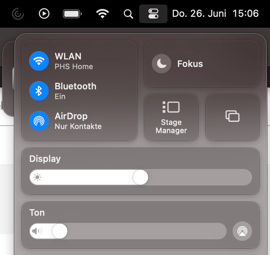
Klicke oben rechts in der Menüleiste auf das Kontrollzentrum (zwei Schalter-Symbole).
-
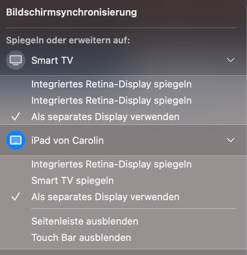
Wähle „Bildschirmsynchronisierung“.
-
Wähle unter „Mit“ dein iPad aus der Liste aus (iPad und MacBook müssen mit derselben Apple-ID angemeldet sein).
-
macOS nutzt automatisch die Sidecar-Funktion, um dein iPad als erweiterten Bildschirm zu integrieren.
Schritt 2: Bildschirmeinstellungen aufrufen
-
Klicke im Kontrollzentrum oben rechts erneut auf „Bildschirmsynchronisierung“.
-
Wähle „Bildschirmeinstellungen …“ aus, um das Display-Menü zu öffnen.
-
Alternativ: Gehe über Systemeinstellungen → Displays.
Schritt 3: Displays als „erweiterte“ Bildschirme einstellen
-
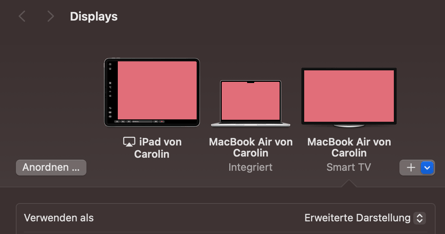
In der Anzeigeübersicht siehst du alle verbundenen Bildschirme (MacBook, Leinwand, iPad).
-
Klicke bei jedem externen Display (iPad und Leinwand) auf das Dropdown-Menü „Verwenden als“.
-
Wähle „Erweiterter Bildschirm“.
-
Deaktiviere ggf. „Bildschirm spiegeln“, falls aktiv.
Schritt 4: Bildschirme korrekt anordnen
-
Klicke oben im Display-Menü auf den Button „Anordnen“.
-
Hier kannst du die virtuellen Bildschirmflächen per Drag & Drop verschieben:
-
Beispielsweise das iPad rechts vom MacBook, die Leinwand links oder oben/unten.
-
-
Das ist wichtig, damit der Mauszeiger und Fenster korrekt zwischen den Bildschirmen wandern können.